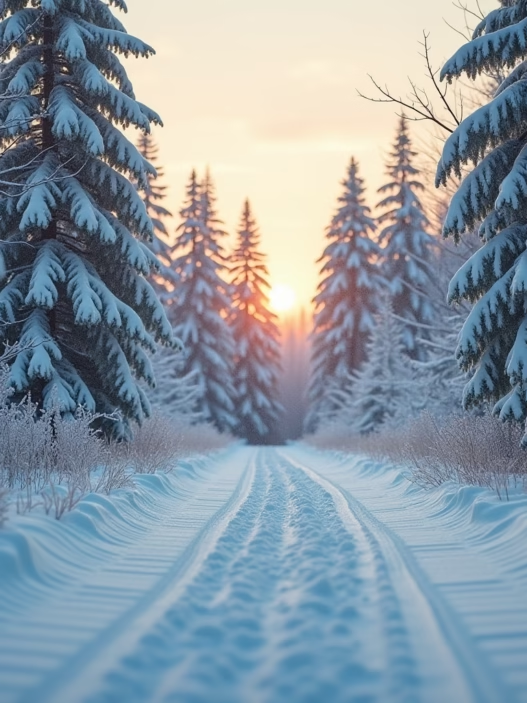






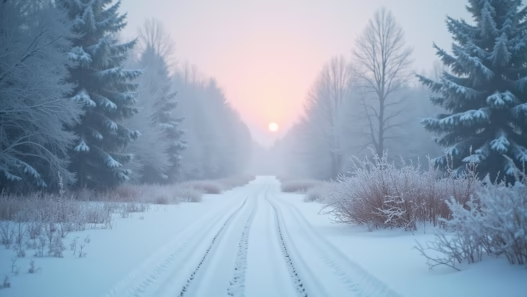
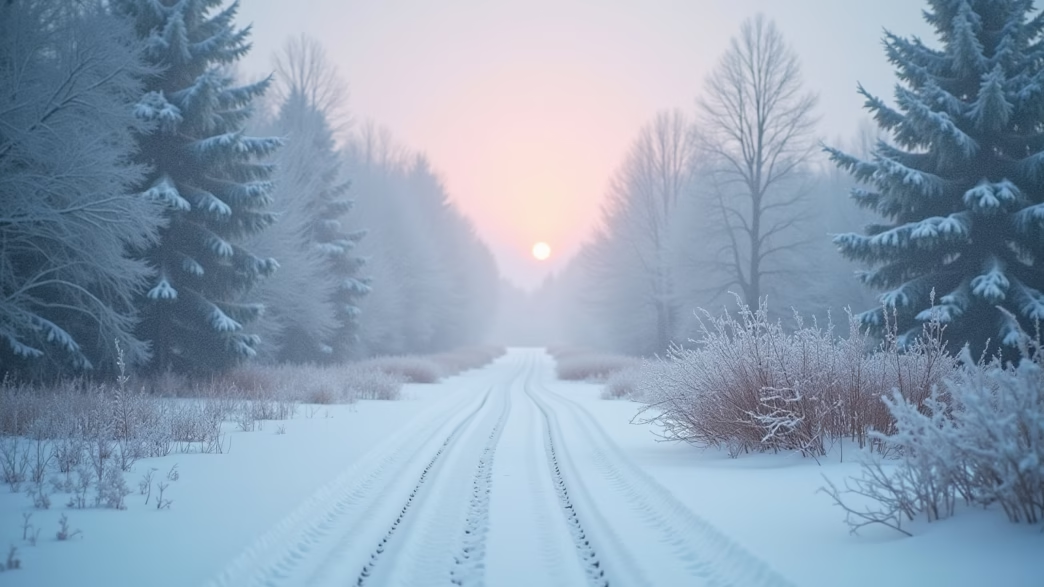
Der Winter verzaubert mit seiner kristallinen Schönheit und verwandelt Landschaften in magische Szenerien aus Schnee und Eis. Mit unserer Sammlung von 8 atemberaubenden Winter-Hintergrundbildern für dein iPhone kannst du diese frostige Eleganz jederzeit auf deinem Display genießen – ob verschneite Berggipfel, glitzernde Eiskristalle oder die friedliche Stille eines winterlichen Waldes.
Diese handverlesenen Wallpaper wurden speziell für die Bildschirmformate aktueller iPhone-Modelle optimiert und bringen die kalte Jahreszeit in ihrer ganzen Pracht auf dein Gerät. Jedes Hintergrundbild fängt einen einzigartigen Aspekt des Winters ein und sorgt dafür, dass dein Smartphone-Display genauso frisch und stimmungsvoll wirkt wie die Wintersaison selbst. Lass dich inspirieren und hole dir ein Stück Winterzauber auf dein iPhone!
Hochauflösende Qualität: Alle Hintergrundbilder wurden in 4K-Auflösung erstellt und perfekt für iPhone-Displays optimiert.
Einfache Installation: Tippe auf das gewünschte Bild, speichere es in deiner Fotobibliothek und stelle es über die Einstellungen als Hintergrundbild ein.
Vielseitige Motive: Von minimalistischen Schneelandschaften bis zu detaillierten Winterszenen – für jeden Geschmack ist etwas dabei.
Die schönsten Winter Hintergrundbilder für dein iPhone
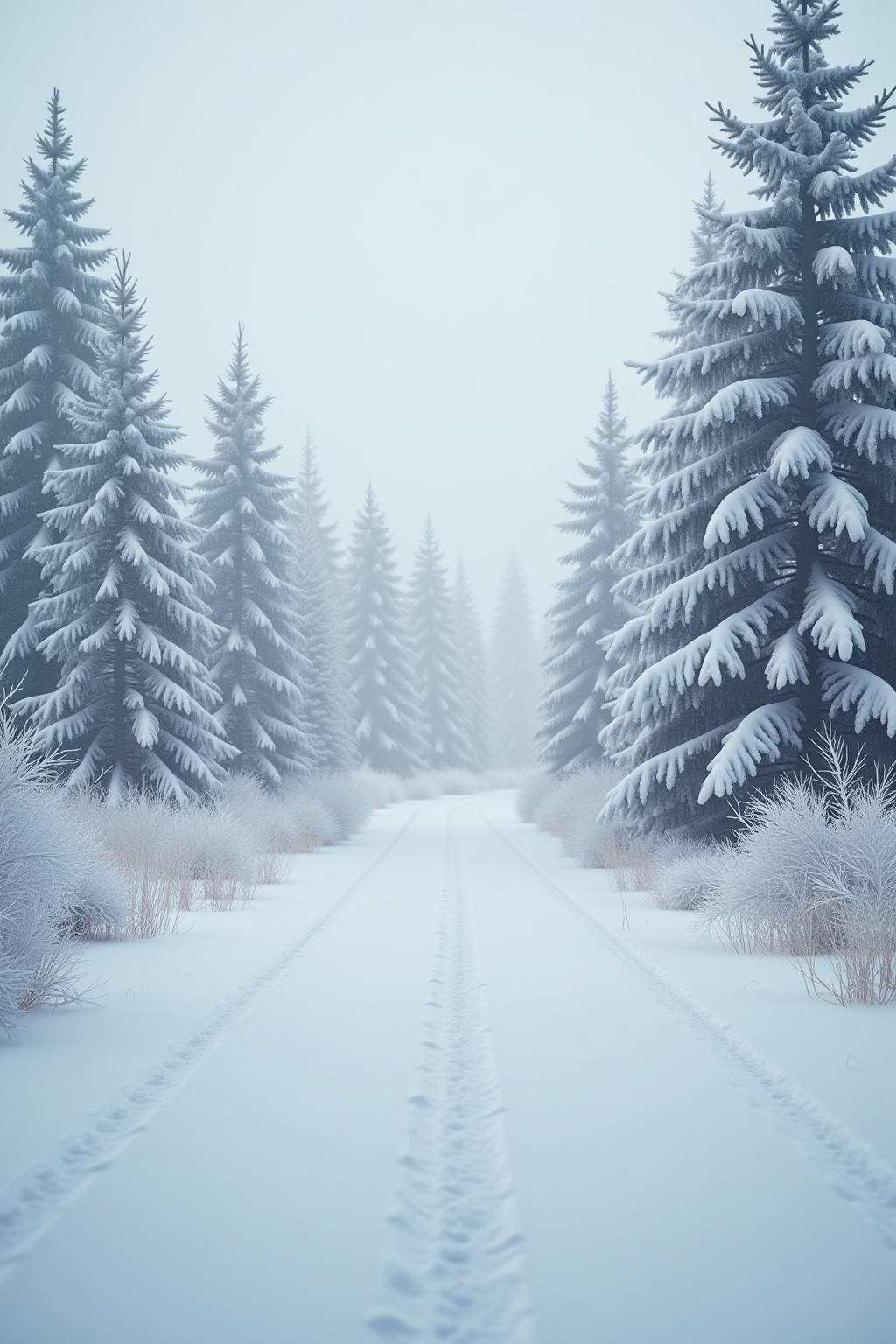
Die Winterzeit bietet eine magische Kulisse für atemberaubende Hintergrundbilder, die deinem iPhone-Bildschirm einen frischen und saisonalen Look verleihen. Von schneebedeckten Bergen bis hin zu funkelnden Eiskristallen findest du eine Vielzahl an Motiven, die perfekt zur kalten Jahreszeit passen und deinem Smartphone einen eleganten Touch verleihen. Besonders beliebt sind minimalistische Designs mit sanften Schneeflocken auf dunklem Hintergrund, die sich harmonisch in die iOS-Benutzeroberfläche einfügen und deine App-Icons gut zur Geltung bringen. Die hochauflösenden Winterlandschaften sorgen nicht nur für einen Hingucker, sondern bringen auch ein Stück winterliche Atmosphäre in deinen Alltag, selbst wenn du gerade nicht im Schnee spielen kannst.
Keine Produkte gefunden.
Wie du atemberaubende winterliche Wallpaper auf deinem iPhone einrichtest
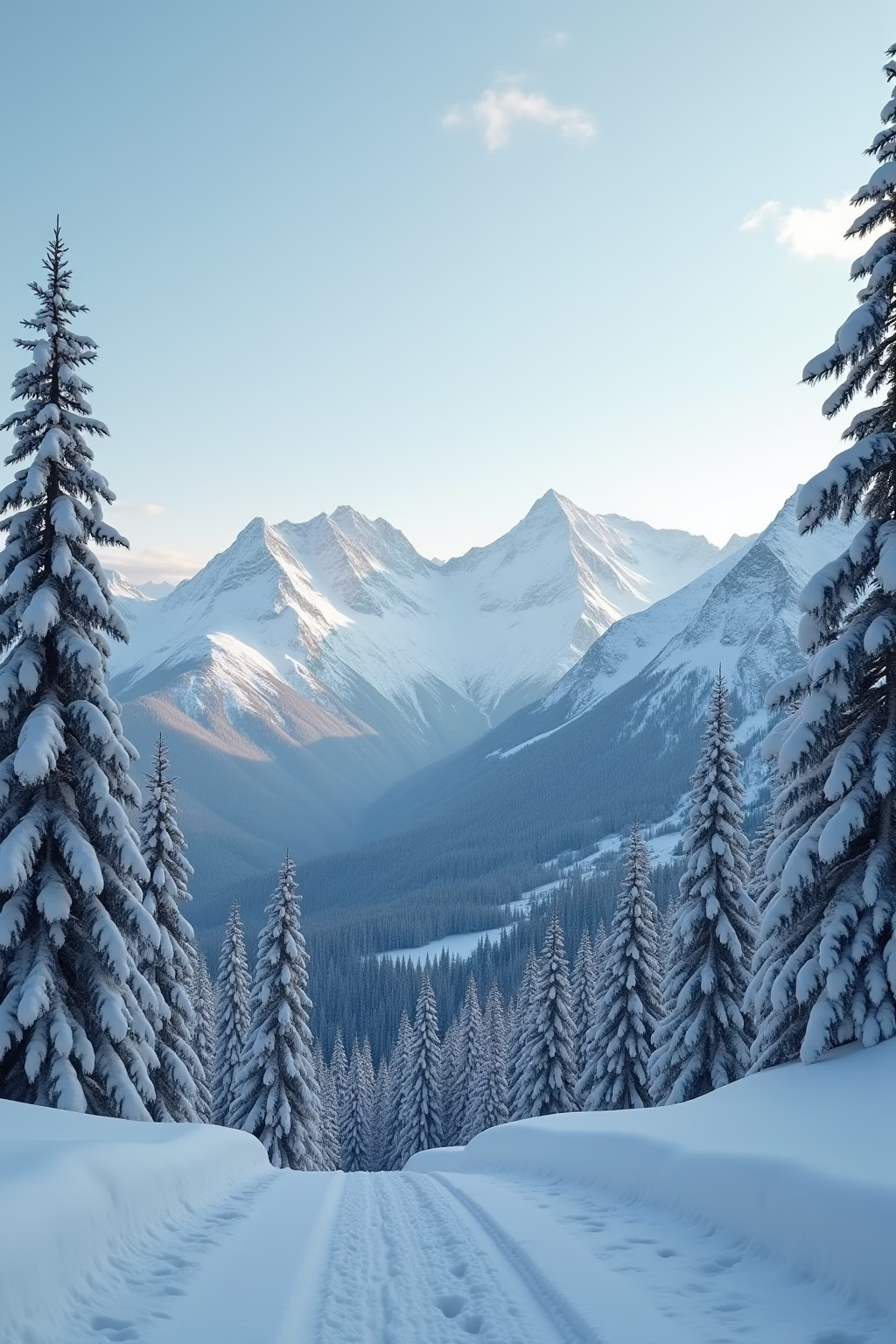
Die Installation wunderschöner winterlicher Hintergrundbilder auf deinem iPhone ist erfreulich einfach und verwandelt dein Gerät in ein winterliches Kunstwerk. Zunächst öffnest du die Einstellungen-App und navigierst zum Menüpunkt „Hintergrundbild“, wo du auf „Neuen Hintergrund auswählen“ tippst. Anschließend kannst du entweder auf deine gespeicherten Winterbilder aus der Fotomediathek zugreifen oder direkt aus unserer empfohlenen Sammlung ein stimmungsvolles Motiv mit Schneelandschaften, gefrorenen Seen oder funkelnden Schneeflocken auswählen. Nach der Auswahl deines Lieblingsmotivs hast du die Möglichkeit, das Bild durch Ziehen und Zoomen perfekt anzupassen, bevor du es als Hintergrund für deinen Sperrbildschirm, Homescreen oder beide festlegst. Mit den neuen iOS-Funktionen kannst du sogar dynamische Winterwallpaper einrichten, die sich je nach Tageszeit subtil verändern und deinem iPhone den perfekten winterlichen Touch verleihen.
Ein hochauflösendes Winterwallpaper (mindestens 1290 x 2796 Pixel) sorgt für optimale Darstellungsqualität auf allen iPhone-Modellen.
Mit iOS 16 und neuer können Elemente des Sperrbildschirms wie Uhrzeit und Datum an die Farbgebung deines winterlichen Hintergrundbilds angepasst werden.
Die Bildschirmhelligkeit auf 70-80% einzustellen verbessert die Sichtbarkeit winterlicher Motive und schont gleichzeitig den Akku.
iPhone Winterwallpaper: 10 kostenlose Hintergrundbilder für die kalte Jahreszeit
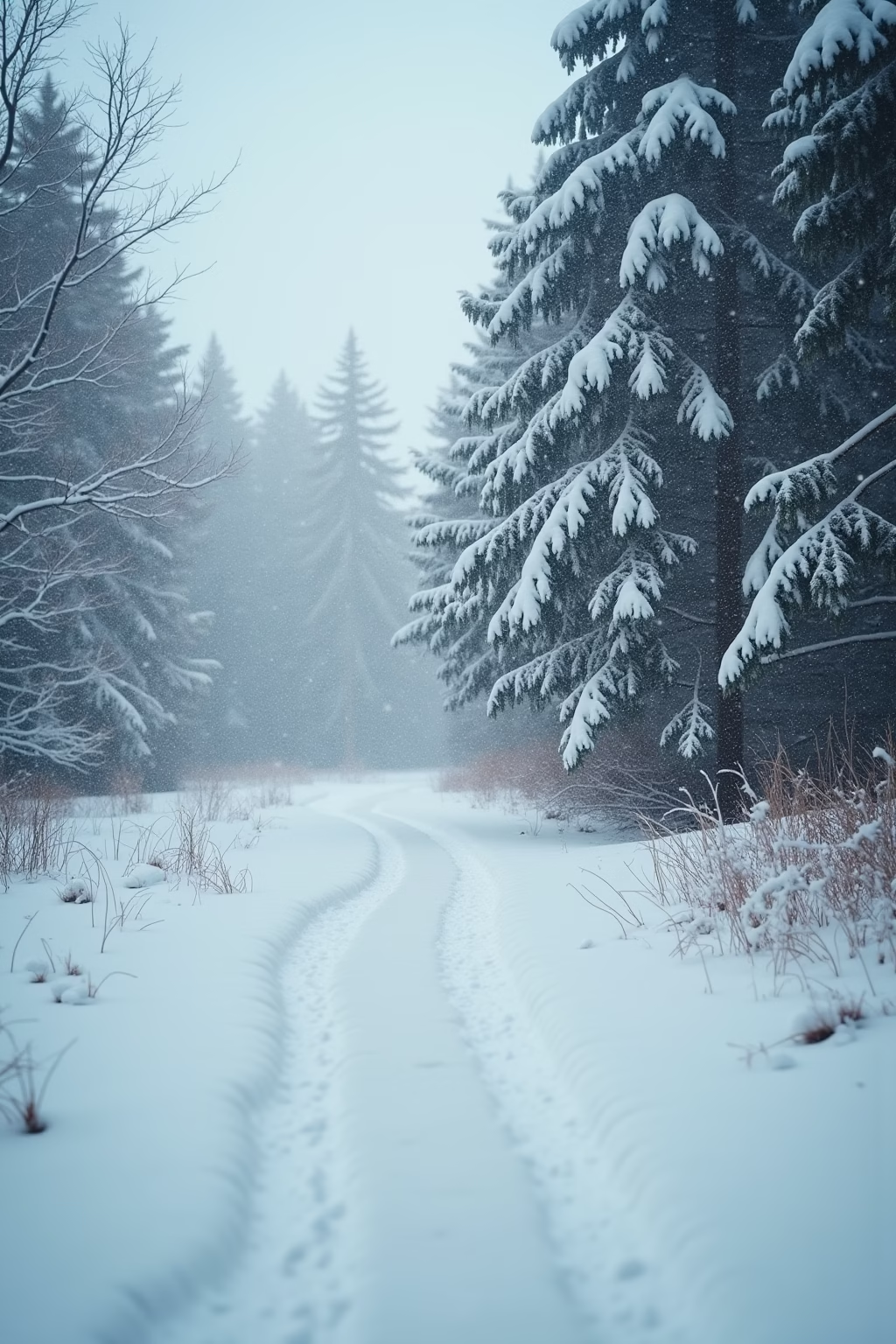
Die dunklen Wintermonate lassen sich mit stimmungsvollen Wallpapern auf dem iPhone deutlich aufhellen, weshalb wir zehn kostenlose Hintergrundbilder für euch zusammengestellt haben. Vom verschneiten Bergpanorama über abstrakte Wintermuster bis hin zu minimalistischen Schneeflockendesigns ist für jeden Geschmack etwas dabei. Die ausgewählten Wallpaper wurden speziell für die iPhone-Displayauflösung optimiert und bringen die winterliche Atmosphäre perfekt auf euren Startbildschirm. Ladet euch die winterlichen Kunstwerke einfach herunter und verwandelt euer iPhone in einen stilvollen Begleiter für die kalte Jahreszeit.
Schnee und Eis: Winter Lockscreens für dein iPhone personalisieren
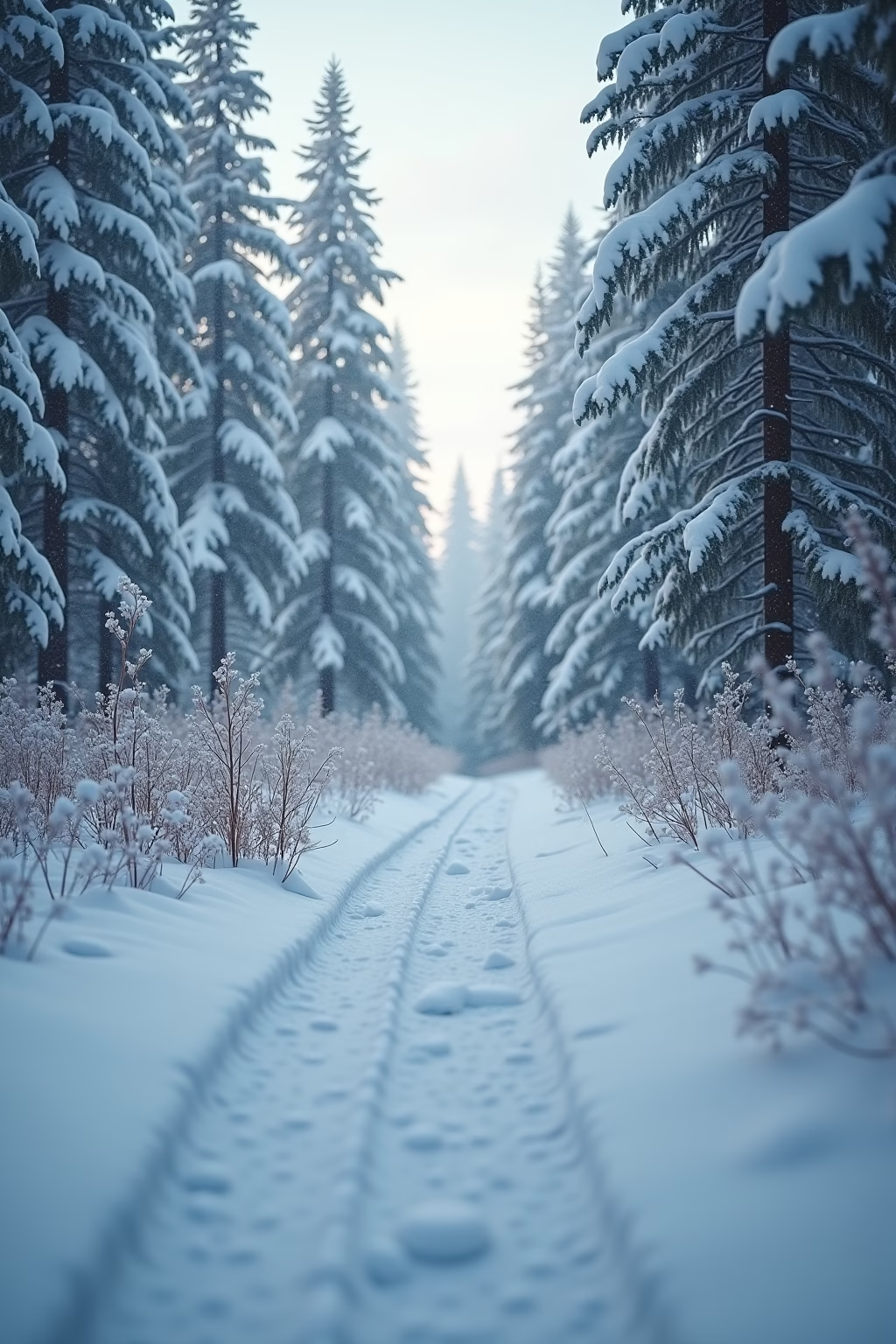
Mit einem winterlichen Lockscreen verwandelst du dein iPhone in ein frostiges Kunstwerk und bringst den Zauber der kalten Jahreszeit auf dein Gerät. Die Kombination aus glitzerndem Schnee und kristallklarem Eis sorgt für eine elegante Optik, die perfekt mit iOS-Widgets und der Dynamic Island harmoniert. Du kannst die Winterstimmung noch verstärken, indem du passende Icon-Farben wählst, die mit den kühlen Blau- und Weißtönen des Hintergrunds korrespondieren. Mit den neuen Personalisierungsfunktionen von iOS kannst du verschiedene Schnee-Lockscreens erstellen und je nach Stimmung oder Wetterlage zwischen ihnen wechseln.
- Winterliche Lockscreens mit Schnee und Eis sorgen für elegante Optik auf dem iPhone
- Kühle Blau- und Weißtöne harmonieren perfekt mit iOS-Widgets und Dynamic Island
- Passende Icon-Farben verstärken den winterlichen Gesamteindruck
- Mehrere Schnee-Lockscreens lassen sich für verschiedene Stimmungen erstellen und wechseln
Keine Produkte gefunden.
Winterliche iPhone Hintergrundbilder mit iOS-Features kombinieren
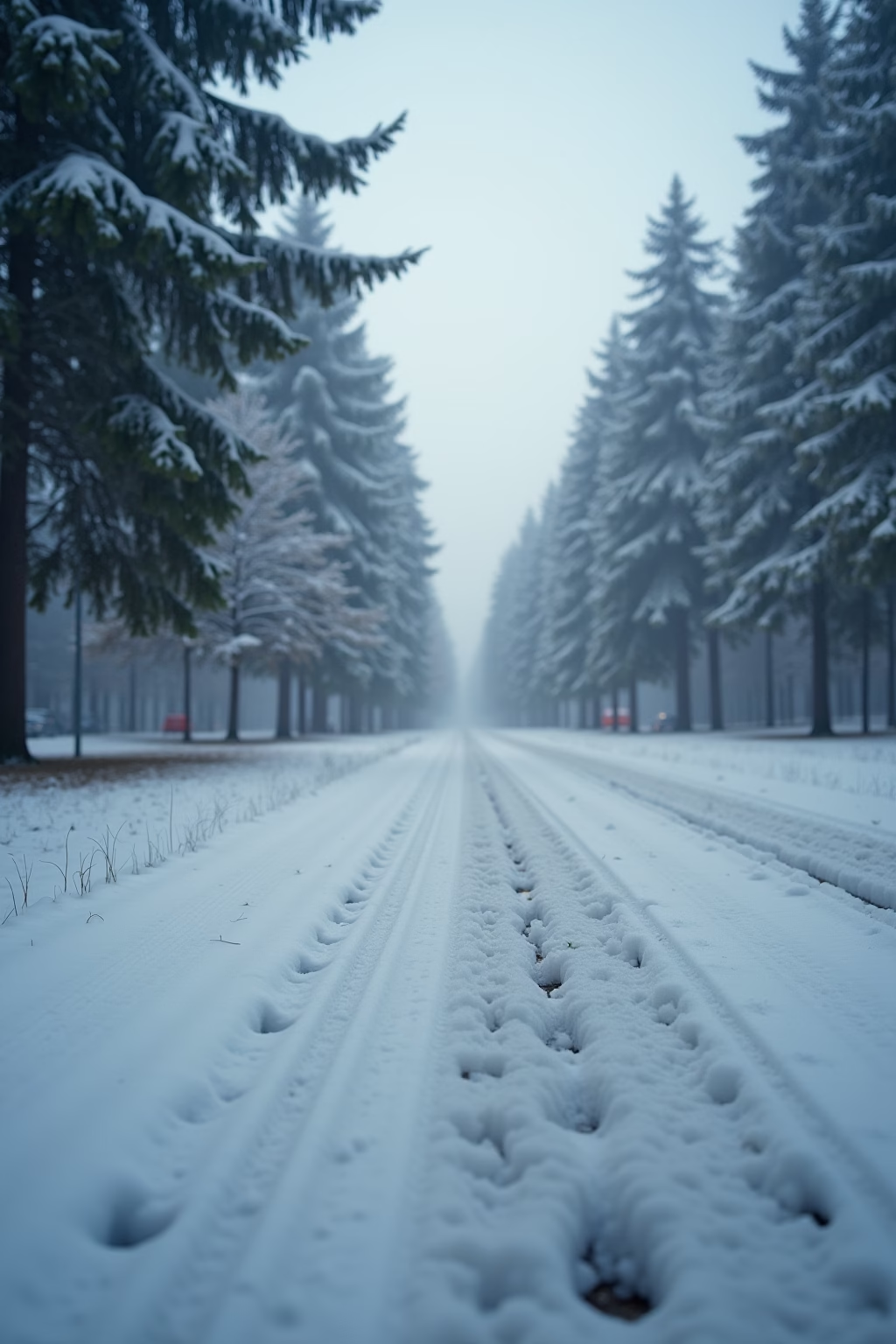
Das iPhone bietet einzigartige Möglichkeiten, winterliche Hintergrundbilder mit praktischen iOS-Features zu verbinden. Mit der Tiefenschärfe-Funktion können Sie verschneite Landschaften so einstellen, dass App-Icons elegant vor dem unscharfen Winterhintergrund erscheinen. Die Widget-Unterstützung in iOS erlaubt es, transparente Widgets auf Ihrem Schneelandschafts-Hintergrundbild zu platzieren, ohne die winterliche Stimmung zu stören. Besonders effektvoll wirkt die Dynamic Island bei neueren iPhone-Modellen, wenn sie über einem kontrastreich gestalteten Winterhintergrundbild schwebt. Die Sperrbildschirm-Anpassungsoptionen ermöglichen zudem die perfekte Kombination aus winterlicher Ästhetik und nützlichen Informationen wie Wetter-Widgets – ideal für die kalte Jahreszeit.
Die Tiefenschärfe-Funktion (Depth Effect) in iOS 16+ optimiert winterliche Hintergrundbilder für bessere Lesbarkeit der App-Icons.
Transparente Widgets können auf winterlichen Hintergrundbildern platziert werden, ohne das Design zu beeinträchtigen.
Der iOS-Sperrbildschirm bietet spezielle Anpassungsoptionen für Uhrzeit und Widgets, die mit winterlichen Motiven harmonieren.
DIY: Eigene iPhone Winter-Wallpaper mit Smartphone-Fotografie erstellen
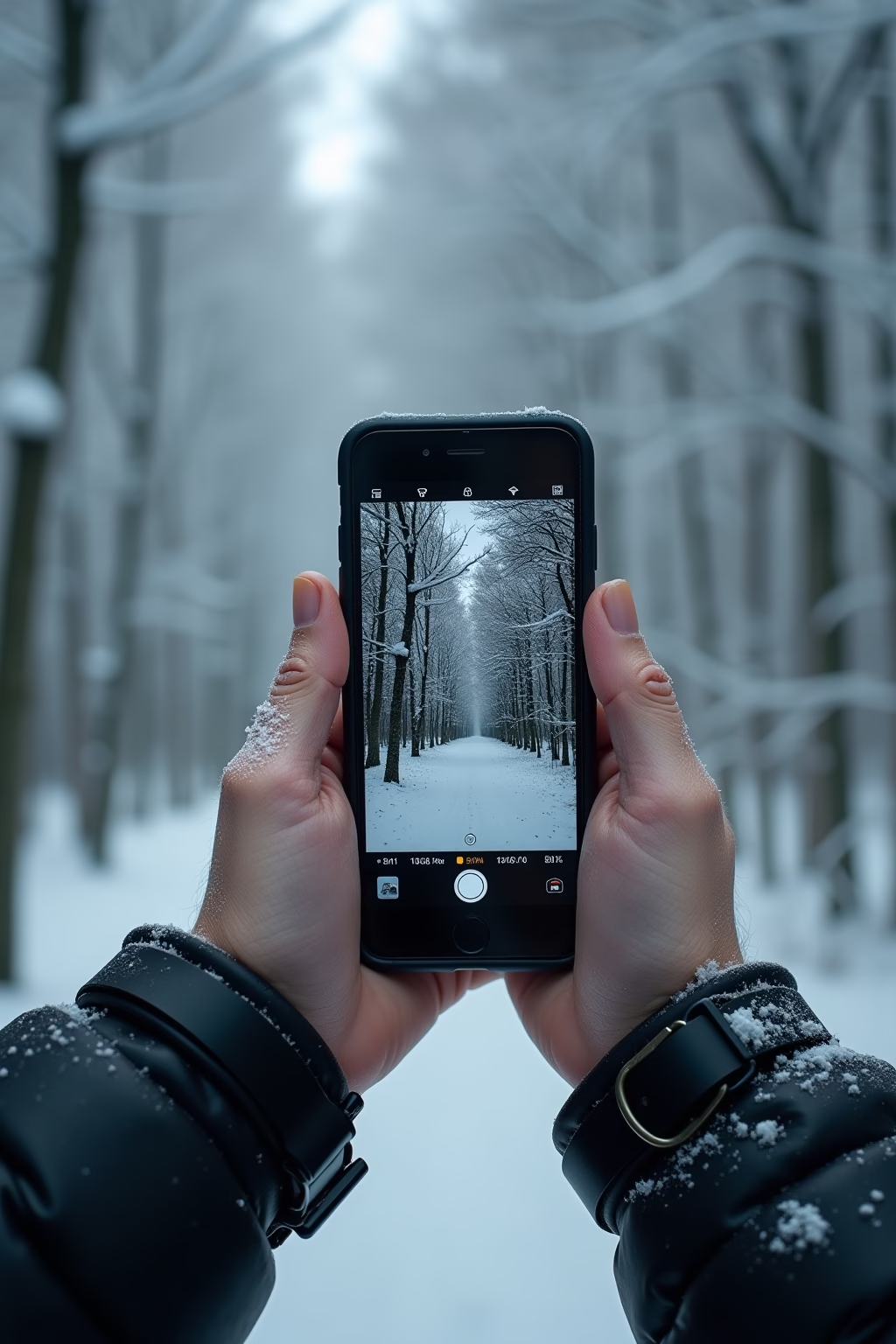
Mit deinem iPhone kannst du einzigartige Winterwallpaper selbst fotografieren und musst dich nicht auf vorgefertigte Designs verlassen. Schnapp dir dein Smartphone bei der nächsten Winterwanderung und halte Ausschau nach frostbedeckten Zweigen, glitzerndem Schnee oder romantischen Winterlandschaften, die perfekte Motive für deinen personalisierten Hintergrund bieten. Nach der Aufnahme kannst du mit den integrierten Bearbeitungstools des iPhones oder Apps wie Snapseed deinen Winterfotos einen professionellen Look verleihen, bevor du sie als atmosphärisches Wallpaper einrichtest.
Saisonale iPhone Hintergrundbilder: Vom Winterwald bis zur verschneiten Stadt
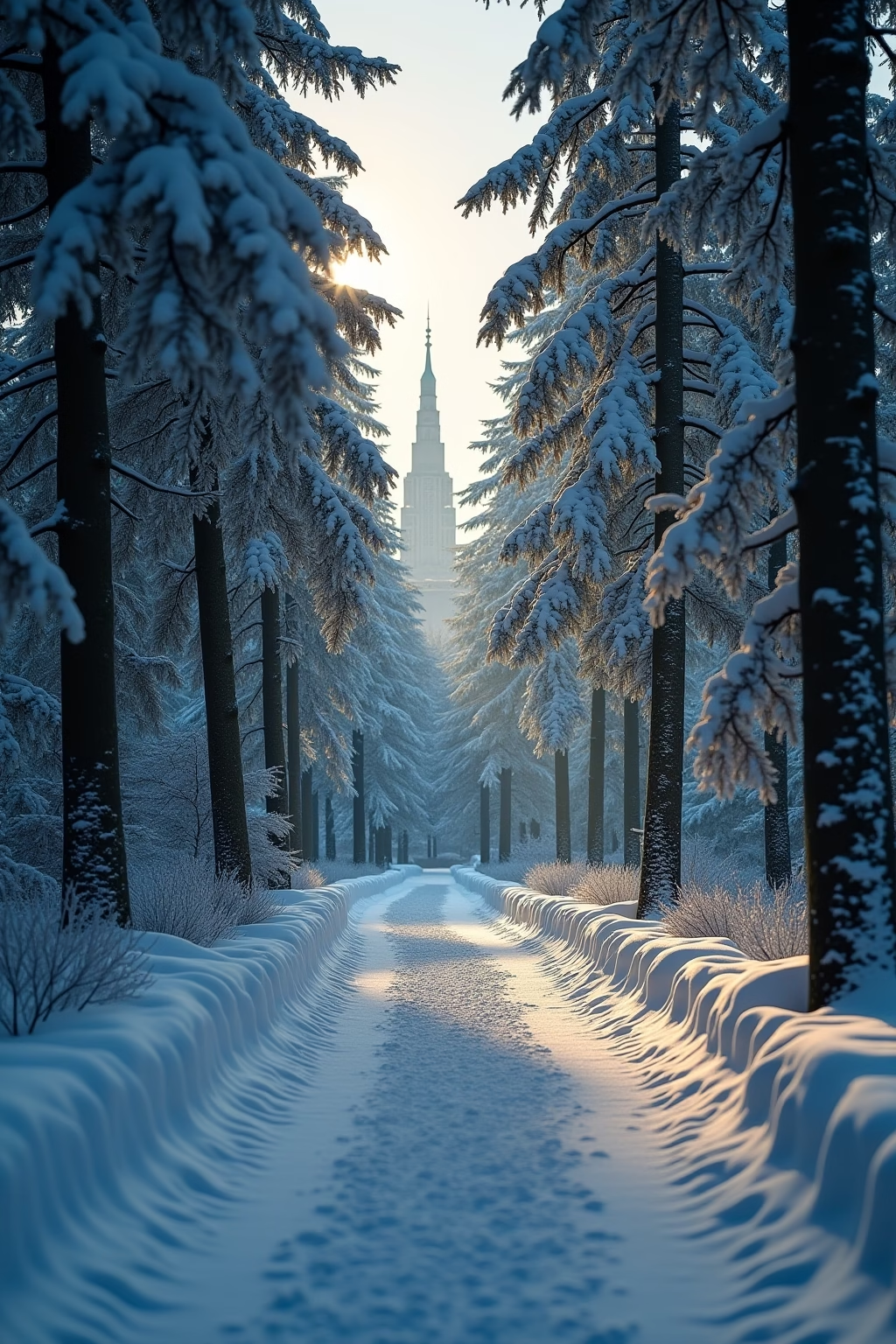
Passend zu den unterschiedlichen Winterlandschaften bietet Apple eine beeindruckende Auswahl an saisonalen Hintergrundbildern für das iPhone, die von verschneiten Wäldern bis hin zu festlich beleuchteten Stadtpanoramen reichen. Die winterlichen Wallpaper verleihen dem Homescreen eine gemütliche Atmosphäre und stimmen perfekt auf die kalte Jahreszeit ein. Besonders beliebt sind die detailreichen Aufnahmen von glitzernden Schneekristallen auf Tannenzweigen und die stimmungsvollen Bilder von städtischen Winterlandschaften mit ihren funkelnden Lichtern. Mit diesen saisonalen iPhone Hintergrundbildern lässt sich die Winterstimmung auf elegante Weise auf dem Smartphone einfangen und sorgt täglich für ein bisschen festliche Vorfreude beim Entsperren.
- Saisonale Wintermotive reichen von Naturlandschaften bis zu städtischen Szenen
- Detailreiche Schneekristalle und Tannenzweige gehören zu den beliebtesten Motiven
- Festlich beleuchtete Stadtpanoramen vermitteln urbanes Winterflair
- Die Hintergrundbilder bringen winterliche Atmosphäre auf den iPhone-Bildschirm
Winter Hintergrundbilder für jedes iPhone-Modell optimieren
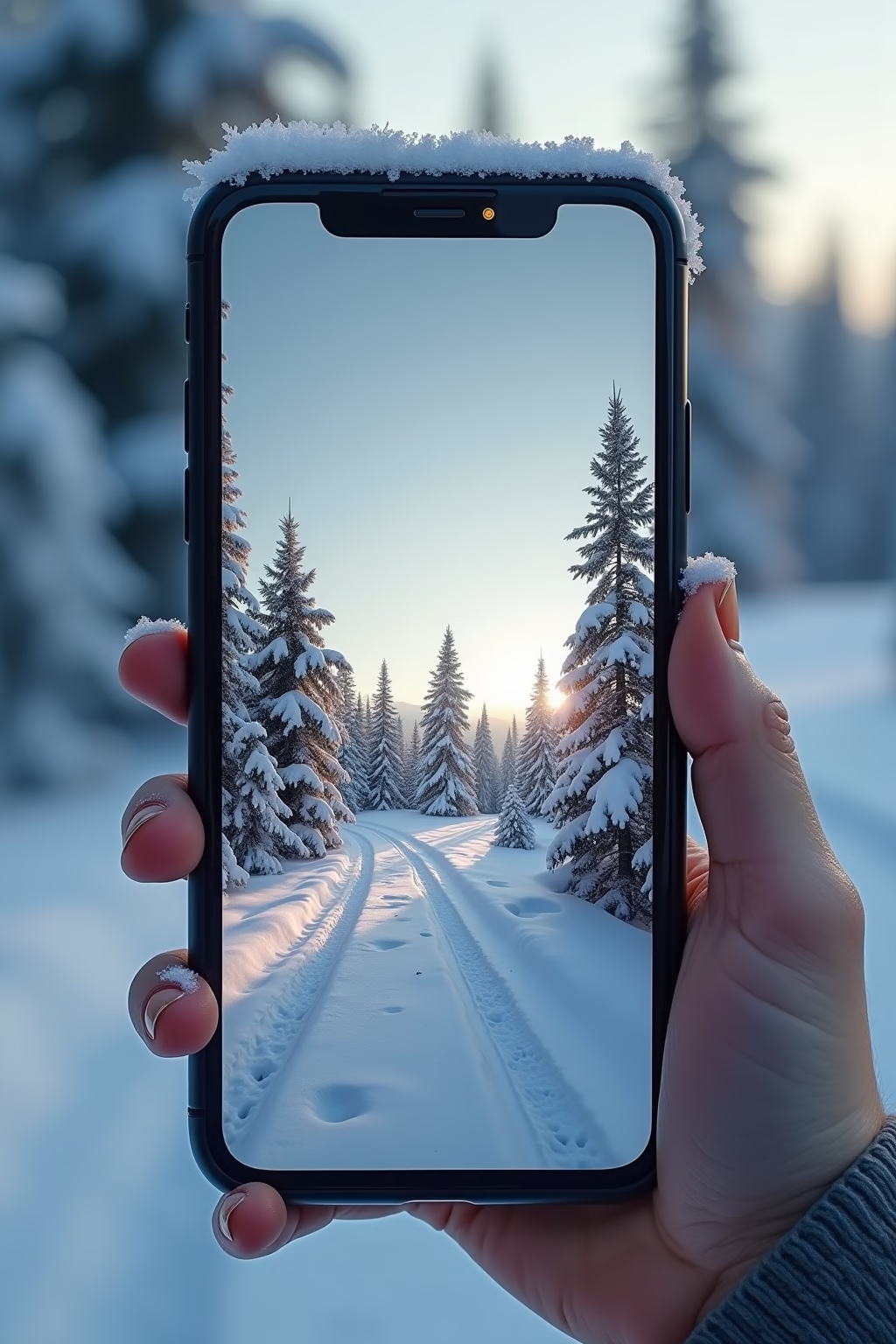
Die Optimierung von Winter-Hintergrundbildern für verschiedene iPhone-Modelle ist entscheidend, da jedes Gerät unterschiedliche Displaygrößen und Auflösungen besitzt. Für ältere Modelle wie das iPhone 8 oder SE sollten Sie kompaktere Bilder wählen, die weniger Speicherplatz beanspruchen und schneller laden. Neuere Geräte wie das iPhone 14 Pro oder 15 Pro Max profitieren von hochauflösenden Wintermotiven, die das brillante OLED-Display mit seinen satten Farben und tiefen Schwarztönen voll ausnutzen. Nutzen Sie die in iOS integrierte Zuschneidefunktion, um Ihre winterlichen Hintergrundbilder perfekt an das jeweilige Display-Format anzupassen, ohne wichtige Bildelemente zu verlieren.
Häufige Fragen zu Winter Hintergrundbilder iPhone
Wo finde ich die schönsten kostenlosen Winter-Wallpaper für mein iPhone?
Kostenlose Winter-Bildschirmhintergründe für dein iPhone findest du in verschiedenen Quellen. Die Apple-eigene Wallpaper-Sammlung bietet saisonale Motive in optimaler Auflösung. Alternativ bieten Apps wie „Unsplash“, „Vellum“ oder „Wallpaper Papers“ kuratierte Winterlandschaften in hoher Qualität. Auch Pinterest ist eine hervorragende Ressource für winterliche Display-Hintergründe. Für Apple-exklusive Designs lohnt sich ein Blick in die Einstellungen unter „Hintergrundbild“, wo regelmäßig neue Bildschirmschoner hinzugefügt werden. Die beste Qualität erhältst du bei Motiven, die speziell für dein iPhone-Modell optimiert wurden.
Wie kann ich ein Winterbild optimal als iPhone-Hintergrund einrichten?
Für ein optimal eingerichtetes Winter-Display-Bild solltest du zunächst die Bildauflösung beachten. Wähle Bilder mit mindestens 1170 × 2532 Pixel (iPhone 13/14) bzw. entsprechende Auflösung für dein Modell. Bei der Einrichtung gehst du in die Einstellungen → Hintergrundbild → Neuen Hintergrund auswählen. Achte beim Positionieren darauf, dass wichtige Bildelemente nicht durch Widgets oder App-Icons verdeckt werden. Die „Perspektive zoomen“-Funktion kann bei Winterlandschaften einen subtilen 3D-Effekt erzeugen. Für den Lock-Screen empfehlen sich kontrastreiche Schneemotive, während für den Home-Screen dezentere Wintermuster besser geeignet sind, damit App-Icons erkennbar bleiben.
Welche Wintermotive eignen sich besonders gut als iPhone-Hintergrund?
Für winterliche iPhone-Bildschirmhintergründe eignen sich besonders kontraststarke Schneelandschaften, die auch bei Sonnenlicht gut erkennbar bleiben. Verschneite Bergpanoramen bieten eine beeindruckende Tiefenwirkung und funktionieren hervorragend auf dem hochauflösenden Display. Nahaufnahmen von Eiskristallen, Schneeflocken oder gefrorenen Pflanzen schaffen elegante, minimalistische Hintergrund-Designs. Winterliche Stadtsilhouetten mit Lichtern erzeugen eine gemütliche Atmosphäre. Auch abstrakte Frostmuster oder stilisierte Wintermotive in Blau- und Weißtönen harmonieren perfekt mit der iOS-Oberfläche. Bei dunkleren Winterszenen profitierst du auf OLED-Screens (ab iPhone X) vom echten Schwarz, was zusätzlich Akku spart.
Wie erstelle ich ein dynamisches Winter-Wallpaper für mein iPhone?
Dynamische Winter-Bildschirmhintergründe kannst du mit der App „intoLive“ erstellen, die Fotos oder kurze Videos in Live Photos umwandelt. Nimm dafür eine winterliche Szene wie fallenden Schnee oder eine flackernde Kerze als kurzes Video auf und konvertiere es. Alternativ bietet die „Videowallpaper“-App speziell für Wintermotive animierte Hintergründe. In iOS kannst du unter Einstellungen → Hintergrundbild → Live-Bilder auswählen und „Live-Foto“ aktivieren. Für automatisch wechselnde Winter-Wallpaper richte eine Automation in der Kurzbefehle-App ein, die zu bestimmten Tageszeiten zwischen verschiedenen Schneelandschaften oder Wintermotiven wechselt. Beachte, dass animierte Display-Hintergründe mehr Akku verbrauchen als statische Bilder.
Wie wirken sich dunkle Winter-Hintergrundbilder auf die iPhone-Akkulaufzeit aus?
Dunkle winterliche Hintergrundbilder können die Akkulaufzeit bei iPhones mit OLED-Display (iPhone X und neuer) deutlich verlängern. Auf OLED-Screens werden schwarze Pixel komplett abgeschaltet, wodurch sie keine Energie verbrauchen. Bei einem Hintergrundbild mit schwarzem Himmel über einer Schneelandschaft kann dies bis zu 10-15% Akku pro Tag einsparen. Winter-Wallpaper mit überwiegend dunklen Blautönen und Schwarz eignen sich daher ideal für batterieoptimierte Bildschirm-Designs. Auf älteren iPhones mit LCD-Displays (iPhone 8 und älter) ist dieser Effekt hingegen minimal, da hier alle Pixel permanent beleuchtet bleiben. Live-Hintergrundbilder mit animiertem Schneefall verbrauchen hingegen mehr Energie als statische Tapeten.
Wie kann ich saisonale Winter-Hintergrundbilder automatisch auf meinem iPhone wechseln lassen?
Für automatisch wechselnde Winter-Displaybilder bietet die „Kurzbefehle“-App von Apple die beste Lösung. Erstelle einen Automations-Kurzbefehl, der zu bestimmten Zeitpunkten dein Hintergrundbild ändert. Richte einen täglichen Auslöser ein und wähle aus deiner Winterbilder-Sammlung. Alternativ nutze Apps wie „AutoWall“ oder „Wallpaper Changer“, die speziell für Tapetenwechsel entwickelt wurden und winterliche Bildschirm-Themes unterstützen. Für subtilere Änderungen empfiehlt sich die Funktion „Erscheinungsbild“ in den iPhone-Einstellungen, mit der du zwischen hellem (schneebetontem) und dunklem (winterabend) Hintergrund je nach Tageszeit wechseln kannst. Organisiere deine Schneelandschaftsbilder in einem separaten Album, um den saisonalen Wechsel zu vereinfachen.